Was Sie aus diesem Artikel mitnehmen: Einen konkreten 5-Schritte-Workflow, mit dem Sie Immobilienfotos in 30–60 Minuten professionell aufwerten — von der Bereinigung über Virtual Staging bis zum fertigen Video. Gesamtkosten: ca. 20–40 Euro pro Objekt.
Ein durchschnittliches Immobilieninserat enthält heute 12–15 Fotos. Trotzdem treffen Interessenten ihre Vorentscheidung oft nach dem ersten oder zweiten Bild. Fotos sind das wichtigste Vermarktungselement – und gleichzeitig der Bereich, in dem KI-Tools den größten sofortigen Mehrwert liefern.
Diese Anleitung zeigt einen praxistauglichen KI-Workflow mit Magic: von der rohen Aufnahme bis zum fertigen, professionellen Foto und Video – ohne Photoshop-Kenntnisse, ohne externe Dienstleister.
Was Sie brauchen
- Die Originalfotos des Objekts (JPG, PNG oder HEIC, möglichst hohe Auflösung)
- Einen kostenlosen Account bei Magic
- Ca. 30–60 Minuten für ein vollständiges Objekt
Sie brauchen keine Photoshop-Kenntnisse, keinen Grafiker und keine Erfahrung mit Bildbearbeitung.
Schritt 1: Fotos bereinigen
Bevor Sie irgendetwas anderes tun, bereinigen Sie die Fotos von störenden Elementen. Das ist der Schritt, der am meisten unterschätzt wird – und der das meiste bringt.
Was typischerweise entfernt werden sollte:
- Mülleimer und Abfallbehälter (Außenfotos)
- Geparkte Autos vor dem Haus
- Persönliche Gegenstände: Schuhe, Taschen, Kleidung
- Kinderspielzeug und Freizeitartikel
- Elektrische Kabel und Ladegeräte
- Küchenartikel die auf Arbeitsflächen herumstehen
- Temporäre Aufsteller, Werbeschilder
Wie es bei Magic funktioniert:
Öffnen Sie das Modul Aufräumen und laden Sie das Foto hoch. Markieren Sie mit dem Pinsel die Bereiche, die entfernt werden sollen – Sie müssen das Objekt nur grob einrahmen, nicht pixelgenau ausmalen. Die KI erkennt den Kontext und füllt den Bereich mit plausiblem Hintergrund auf.
Tipp: Bei kleinen Objekten reicht ein einzelner Klick. Bei größeren Flächen helfen mehrere Pinselstriche, die den Bereich vollständig abdecken.
Erwartetes Ergebnis: Ein Foto ohne die störenden Elemente. Die KI interpoliert den Hintergrund – bei einfachen Untergründen (Wand, Boden, Außenfassade) fast immer überzeugend. Bei sehr komplexen Hintergründen kann es nötig sein, den Bereich nochmals anzupassen.
Bearbeitungszeit: unter 1 Minute pro Bild.
Schritt 2: Virtual Staging für leere Räume
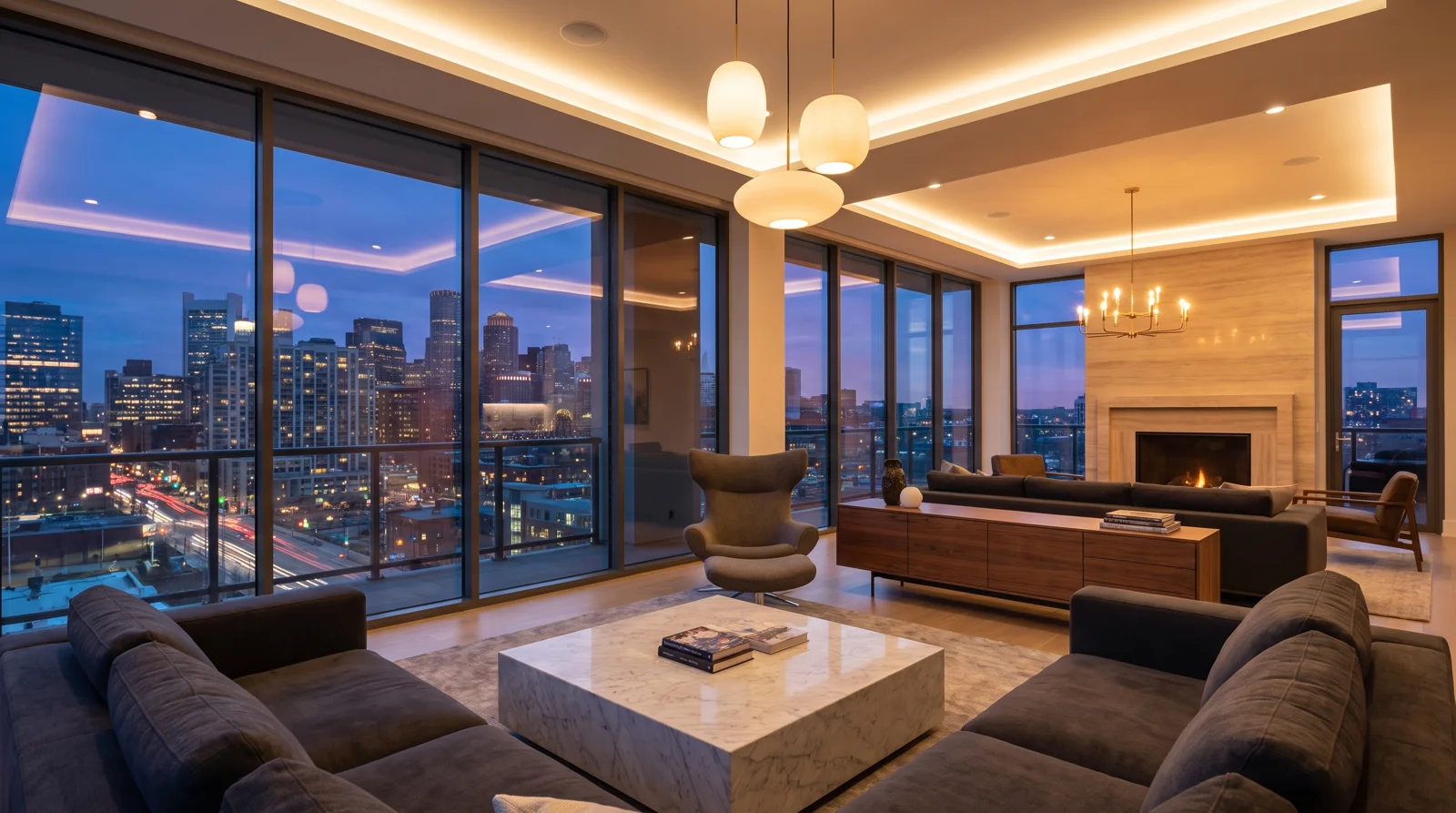
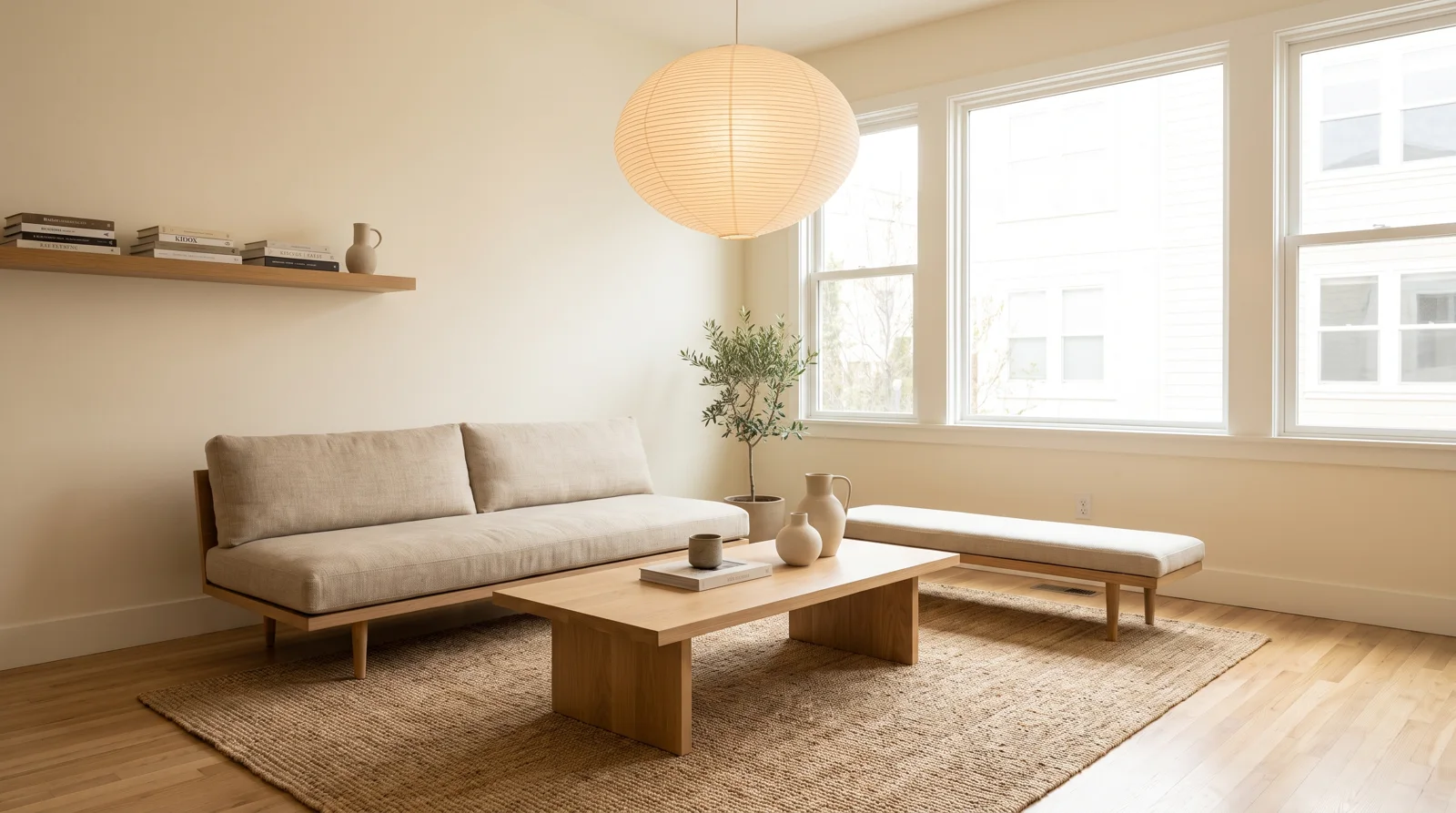
Wenn Räume leer sind oder mit veralteten Möbeln eingerichtet, kommt Virtual Staging zum Einsatz. Das ist die Kernanwendung für die meisten Objekte.
Welche Räume stagen?
Priorisieren Sie Räume, die Kaufentscheidungen beeinflussen:
- Wohnzimmer (wichtigster Raum im Inserat)
- Hauptschlafzimmer
- Küche (falls leer oder stark veraltet)
- Esszimmer oder offener Wohnbereich
Bad und WC sind für Virtual Staging weniger geeignet – die KI arbeitet mit standardisierten Möbelsets, die für sanitäre Bereiche weniger relevant sind.
Wie es bei Magic funktioniert:
Foto in das Staging-Modul hochladen, Raumtyp auswählen (oder automatisch erkennen lassen) und einen Einrichtungsstil wählen. Magic bietet Stilvorgaben wie Modern, Skandinavisch, Industriell, Mediterran oder klassisch Österreichisch – oder Sie beschreiben Ihren Wunschstil frei per Prompt.
Die KI generiert 2–4 Varianten, aus denen Sie die beste auswählen. Pro Bild dauert das unter 1 Minute.
Tipp für bessere Ergebnisse:
Für klare Stilvorgaben geben konkretere Beschreibungen bessere Resultate. Statt "modern" besser: "modernes Wohnzimmer mit hellen Tönen, Eichenholz-Boden, großem Sofa in Grau, dezente Deko, skandinavischer Einfluss".
Wenn Sie vorhandene Möbel behalten wollen (z. B. eine neue Küche, die gut ist), können Sie das im Prompt angeben: Die KI ergänzt dann nur fehlende Elemente.
Wichtig: Gestagete Bilder müssen im Inserat als Möblierungsvorschlag (virtuell) gekennzeichnet werden.
Schritt 3: Außenfotos optimieren
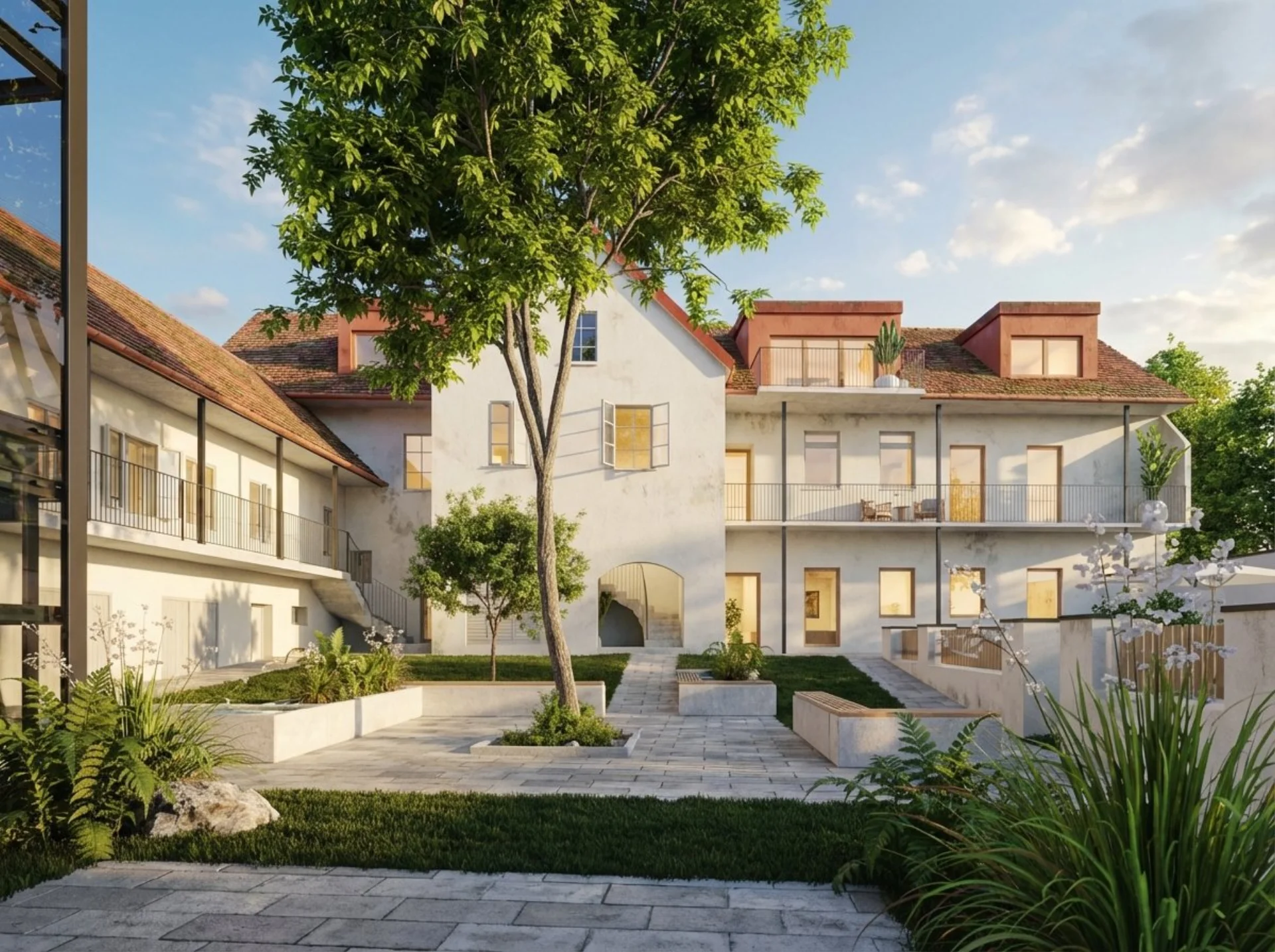
Außenfotos sind oft unter suboptimalen Bedingungen entstanden: im Winter, bei bewölktem Himmel, mit störenden Elementen im Vordergrund.
Jahreszeit anpassen:
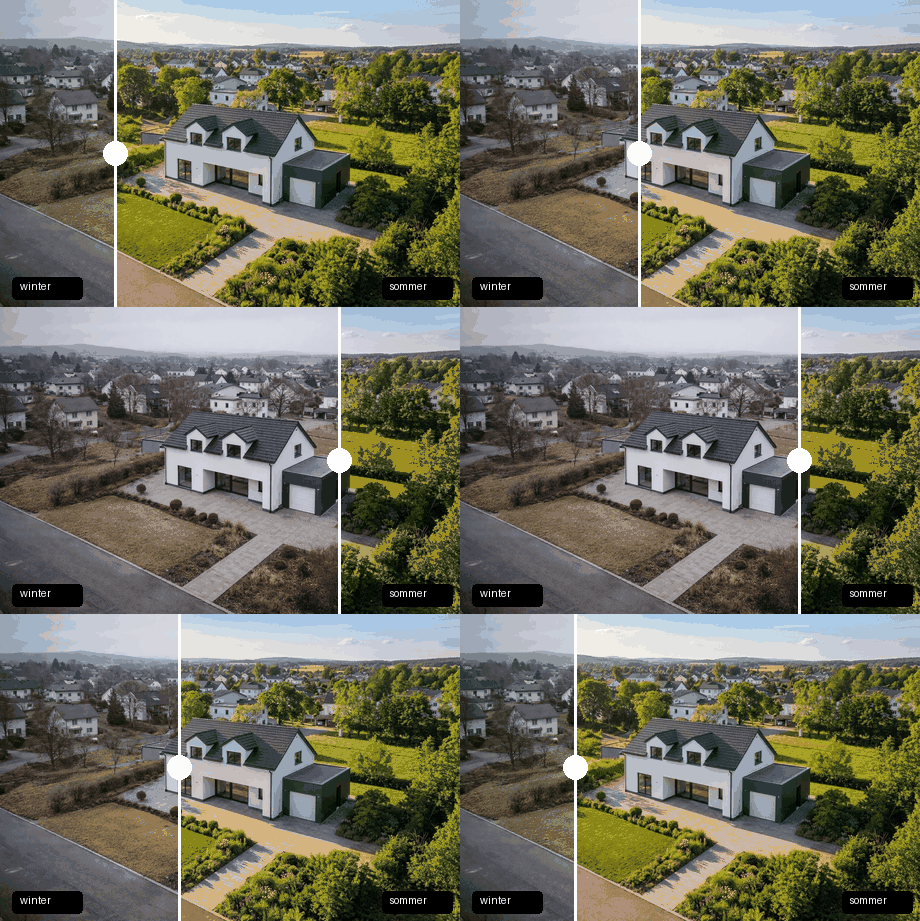
Falls das Objekt im Herbst oder Winter fotografiert wurde, können Sie mit Jahreszeit den Außenauftritt verbessern. Schnee verschwindet, Rasen wird grün, Bäume bekommen Laub – der allgemeine Eindruck wirkt deutlich einladender.
Laden Sie das Außenfoto hoch, wählen Sie die Ziel-Saison (Frühling/Sommer) und warten Sie unter 1 Minute.
Tipp: Diese Funktion funktioniert am besten bei klaren Außenaufnahmen mit sichtbarem Garten oder Begrünung. Bei reinen Stadtgebäuden ohne Grünfläche ist der Effekt geringer.
Störende Elemente entfernen:
Autos, Mülltonnen oder temporäre Aufbauten lassen sich – wie in Schritt 1 beschrieben – per Aufräumen entfernen. Idealerweise bereinigen Sie die Außenfotos vor der Saisonänderung, da das Ergebnis dann konsistenter ist.
Schritt 4: Formate für verschiedene Kanäle anpassen
Immobilienfotos sind typischerweise im Querformat aufgenommen (16:9 oder 4:3). Das ist gut für Portale, aber ungünstig für:
- Instagram und Facebook (Quadrat 1:1 oder Hochformat 4:5 performt besser)
- Stories und Reels (Hochformat 9:16)
- Exposé-Cover oder Print-Materialien (verschiedene Formate)
KI-Reframing statt Zuschneiden:
Einfaches Zuschneiden verliert Bildinformation – und bei einem Außenfoto verliert man dann vielleicht das gesamte Dach. Mit Format ändern erweitert die KI das Bild intelligent: Fehlende Bildbereiche werden plausibel aufgefüllt, statt das Bild zu beschneiden.
Wählen Sie das Zielformat (1:1, 9:16, 4:3 etc.) und die KI berechnet automatisch die optimale Erweiterung.
Bearbeitungszeit: unter 1 Minute.
Schritt 5: Video für Social Media generieren
Videos erhalten auf Instagram und Facebook tendenziell deutlich mehr organische Reichweite als Fotos. Ein kurzes, professionell wirkendes Video aus einem einzelnen Foto ist heute mit Immobilienvideo in Minuten möglich.
Wie es funktioniert:
Das beste Foto des Objekts (typischerweise das gestagete Wohnzimmer oder eine Außenaufnahme) hochladen. Die KI generiert ein kurzes Video, bei dem die Kamera sanft durch den Raum schwenkt oder zoomt – ähnlich wie ein professioneller Kameraschwenk.
Das Video dauert typischerweise 3–5 Sekunden – ideal für Social-Media-Posts und Stories.
Tipp: Für Videos eignen sich am besten Fotos mit Tiefe und klarer Raumstruktur. Ein gut gestagetes Wohnzimmer mit erkennbarer Perspektive liefert deutlich bessere Videos als ein flaches Außenfoto.
Gesamtworkflow auf einen Blick
| Schritt | Modul | Aufwand | Wirkung |
|---|---|---|---|
| 1. Bereinigen | Aufräumen | 5–10 Min. | Professioneller Eindruck |
| 2. Staging | Virtuelles Staging | 10–20 Min. | Räume wirken bewohnt |
| 3. Außen optimieren | Jahreszeit / Aufräumen | 5–10 Min. | Erster Eindruck verbessert |
| 4. Format anpassen | Format ändern | 5–10 Min. | Social Media ready |
| 5. Video | Immobilienvideo | 5 Min. | Mehr Reichweite |
| Gesamt | 30–55 Min. | Professionelles Paket |
Tipps für bessere Ausgangsfotos
KI kann viel optimieren, aber schlechte Ausgangsbedingungen lassen sich nicht beliebig korrigieren. Diese fünf Dinge verbessern die KI-Ergebnisse erheblich:
1. Tageslicht nutzen: Helle, natürliche Beleuchtung erleichtert der KI die Analyse. Idealerweise am Morgen oder am Nachmittag, nicht mittags (zu hartes Licht) und nicht abends.
2. Gleiche Höhe: Fotos aus Brusthöhe (ca. 1,10–1,20 m) zeigen Räume am natürlichsten. Extreme Weitwinkel von unten oder oben erschweren Virtual Staging.
3. Aufgeräumt fotografieren: Je weniger aufzuräumen die KI hat, desto besser das Ergebnis. Grob aufgeräumte Räume sind besser als vollgestellte.
4. Horizontal ausrichten: Schiefe Fotos führen zu schiefem Staging. Kurz prüfen ob Wände und Böden gerade sind.
5. Maximale Auflösung: Je höher die Eingangsauflösung, desto detaillierter das Ausgabebild. Die meisten Smartphones liefern heute mehr als ausreichend (12–48 MP).
Was die KI nicht korrigieren kann
Ehrlichkeit ist wichtig: Diese Probleme löst KI nicht zuverlässig:
- Stark unter- oder überbelichtete Fotos – hier hilft nur Neuaufnahme oder manuelle Nachbearbeitung
- Unklare Raumgrenzen – wenn man nicht sieht, wo ein Raum aufhört, kann die KI keinen sinnvollen Grundriss rekonstruieren
- Sehr schlechte Ausgangskompression – alte JPEG-Dateien mit starken Kompressionsartefakten liefern matschige Ergebnisse
- Falsche Proportionen – sehr stark verzerrte Weitwinkelaufnahmen erzeugen beim Staging unrealistische Möbelproportionen
Häufige Fragen
Funktioniert das auch mit Smartphone-Fotos? Ja – moderne Smartphones (iPhone 17, Samsung Galaxy S26, Google Pixel 10 und vergleichbare Modelle) liefern ausreichend Qualität für alle KI-Module. Wichtiger als das Gerät ist die Aufnahmebedingung: Licht, Stabilität, Perspektive.
Wie lange dauert der gesamte Workflow für ein Objekt? Für ein durchschnittliches Objekt mit 5–8 relevanten Fotos rechnen Sie mit 30–60 Minuten – inklusive Staging, Bereinigung, Formatanpassung und einem Video.
Muss ich jedes Foto einzeln hochladen? Ja, aktuell werden Fotos einzeln verarbeitet. Der Aufwand pro Bild ist aber gering – die Generierung läuft im Hintergrund, Sie können in der Zwischenzeit das nächste Foto vorbereiten.
Was kostet der gesamte Workflow? Ein vollständiger Workflow (Bereinigung + Staging + Video) kostet etwa 20–40 Euro pro Objekt. Bei der Registrierung erhalten Sie ein Startguthaben, mit dem Sie den Workflow kostenlos ausprobieren können.
Kann ich die bearbeiteten Fotos sofort für Portale verwenden? Ja – die Ausgabedateien sind in hoher Auflösung und direkt für willhaben, ImmobilienScout24, immowelt etc. verwendbar. Gestagete Fotos müssen als Möblierungsvorschlag gekennzeichnet werden.
Was ist, wenn das Staging-Ergebnis nicht gut ist? Mehrere Varianten generieren und die beste auswählen. Falls alle Varianten unbefriedigend sind, oft hilft ein präziserer Prompt oder ein anderer Einrichtungsstil. Bei sehr schwierigen Ausgangsfotos kann ein manueller Eingriff nötig sein.
Den kompletten Workflow mit Ihrem nächsten Objekt ausprobieren: Kostenlosen Account erstellen →